Corporate Wellness & Desafios Corporativos
Passo a passo completo para que empresas configurem o ambiente corporativo e colaboradores comecem a participar dos desafios.
Este guia tem duas partes
Parte 1
Visão da Empresa (RH)
- 1Criar conta no aplicativo
- 2Criar e configurar a empresa
- 3Criar o desafio corporativo
- 4Enviar código aos colaboradores
- 5Gerir dados pelo Painel de RH
Parte 2
Visão do Colaborador
- 1Receber o código de convite
- 2Baixar o app e criar conta
- 3Entrar na empresa com o código
- 4Visualizar e participar do desafio
- 5Publicar atividades no feed
Parte 1
Visão da Empresa — RH / Administrador
Passo 1
Criar conta na plataforma
Baixar o app da MeshMe
Abra a App Store (iPhone) ou Google Play (Android) e pesquise por "MeshMe". Faça o download gratuito.
Clique em "Criar conta"
Na tela inicial, selecione a opção de cadastro de novo usuário.
Preencha as informações pessoais
Faça login social (Google/Apple) ou use e-mail e senha. Insira seus dados básicos e confirme o e-mail pelo link enviado para sua caixa de entrada.
Acesse a conta
Você será redirecionado automaticamente no app após confirmar o e-mail de cadastro.

Passo 2
Criar e configurar a empresa
Acesse a seção "Empresas"
Na barra de navegação, acesse o menu "Empresa" e toque no botão "Criar empresa".
Preencha os dados da empresa
Insira o nome da empresa, logotipo, imagem de capa e o código de acesso que será usado pelos colaboradores para ingressar.
Salve e confirme a criação
A empresa estará criada e visível para que os colaboradores acessem via o código que você definiu.
O código de acesso é uma sequência numérica definida por você na criação da empresa. Compartilhe apenas com os colaboradores autorizados para evitar acessos indevidos.

Passo 3
Criar o desafio corporativo
Dentro do perfil da sua empresa, acesse a aba Desafios e siga os passos abaixo:
Clique em "Criar desafio da empresa"
Esse tipo de desafio é visível apenas para colaboradores da sua empresa — diferente dos desafios públicos da plataforma.
Defina o nome e a descrição
Escreva o nome do desafio, uma descrição motivacional, a data de início e fim, e uma meta de pontuação individual para que cada colaborador veja sua barra de progresso.
Configure as métricas de pontuação
Escolha uma ou mais métricas: dias ativos, duração, distância ou registros totais. Veja a tabela ao lado para decidir qual faz mais sentido para o seu programa.
Publique o desafio
Revise todas as informações e clique em "Criar". O desafio ficará visível para os colaboradores assim que eles ingressarem na empresa.

Resumo dos sistemas de pontuação disponíveis
| Métrica | O que mede | Exemplo de uso |
|---|---|---|
Dias Ativos | Conta apenas o 1º registro de cada dia | "Seja ativo 15 dias neste mês" |
Tempo | Total de minutos de atividade registrados | "Acumule 600 minutos de exercício" |
Distância | Total de quilômetros percorridos | "Percorra 50 km durante o desafio" |
Registros | Quantidade total de atividades postadas | "Faça 20 publicações no mês" |
Calculadora de Meta Individual
A meta é individual — cada participante vê seu próprio progresso em uma barra de porcentagem. Use a calculadora para definir a pontuação ideal para o seu desafio.
Qual meta colocar no desafio?
Configure o período e o sistema de pontuação para receber uma recomendação baseada em dados reais de comportamento físico no Brasil.
01 — Sistema de pontuação
02 — Período do desafio
03 — Frequência esperada dos colaboradores
Equilibrado — alinha com a OMS e com o perfil dos brasileiros ativos. 13% dos brasileiros praticam ao menos 3×/semana (SESI, 2023).
pontos
meta mínima recomendada
Como chegamos nesse número
Período: 31 dias = 4.4 semanas
Frequência esperada: 3 dias ativos por semana
Cálculo: 4.4 × 3 = 13 pontos
Cada dia em que o colaborador fizer ao menos 1 registro conta como 1 ponto — independente de quantos registros fizer naquele dia.
Base de cálculo: 3 dias ativos/semana × 4.4 semanas. No Brasil, 13% das pessoas ativas praticam ao menos 3×/semana (SESI, 2023). Em programas corporativos gamificados, o engajamento tende a ser ~18% maior que a média da população.
Fontes: SESI (2023) · Ministério da Saúde / VIGITEL 2021 · Ipsos Global Sports Survey (2021) · OMS recomenda ≥ 150 min/semana de atividade física moderada
Passo 4
Enviar o código para os colaboradores
Localize o código da empresa
No aplicativo, acesse a aba "Informações" dentro do perfil da empresa e copie o código único.
Copie o código de acesso
O código é uma combinação única. Clique em "Copiar código" para tê-lo pronto para compartilhar.
Compartilhe com os colaboradores
Envie por e-mail corporativo, grupo interno (Slack, Teams, WhatsApp) ou inclua em comunicados de RH.
Oriente os colaboradores
Instrua-os a baixar o app MeshMe, criar conta e inserir o código na seção "Empresas" do aplicativo.

Modelo de mensagem para colaboradores
Olá, [Nome]! 👋 Estamos lançando nosso programa de wellness corporativo na MeshMe! Para participar dos desafios de saúde e atividade física da empresa, siga os passos: 1. Baixe o app MeshMe (iOS ou Android) 2. Crie sua conta com seu e-mail 3. Acesse "Empresas" e insira o código: [CÓDIGO-DA-EMPRESA] 4. Clique em participar no desafio corporativo e comece a registrar suas atividades! 🏃 Qualquer dúvida, entre em contato com o RH. Bora se movimentar! 💪
Passo 5
Gestão de dados pelo Painel de RH
Após os colaboradores ingressarem e começarem a participar dos desafios, o painel de RH oferece uma visão completa do engajamento.
Acesse o Painel Corporativo
Assim que você cria o ambiente da empresa pelo aplicativo, seu e-mail ganha acesso automático ao painel web de RH — acessível por navegador usando o mesmo e-mail da conta.
Monitore publicações e interações
Acompanhe o volume de atividades publicadas no feed e o nível de engajamento entre os colaboradores.
Exporte relatórios
Gere uma planilha com os dados consolidados do desafio selecionado para apresentar aos gestores ou para registros internos de RH.
Criar desafios pelo painel
Também é possível criar novos desafios diretamente pelo painel de RH, seguindo um fluxo semelhante ao do aplicativo. Acesse a aba Desafios e crie.
Gerencie participantes
Na aba Colaboradores, você pode inserir uma lista de e-mails autorizados. Apenas e-mails cadastrados conseguem ingressar — mesmo que a pessoa tenha o código. É uma barreira extra de segurança, mas opcional.


Principais dados disponíveis no Painel de RH
| Indicador | Descrição |
|---|---|
Ranking do desafio | Classificação dos participantes conforme a métrica do desafio |
Volume de publicações | Total de atividades postadas no feed pelos colaboradores |
Histórico de modalidades | Quais são as modalidades mais praticadas pela sua equipe |
Exportação de dados | Planilha com dados consolidados por desafio para relatórios de RH |
Compartilhe os resultados mensalmente com as lideranças para manter o programa de wellness como prioridade estratégica e aumentar a adesão ao longo do tempo.
Parte 2
Visão do Colaborador
Você recebeu um código da sua empresa e quer começar a participar dos desafios? Siga este guia rápido e comece a se movimentar com seus colegas!
Passo 1
Receber e guardar o código de convite
O time de RH da sua empresa vai enviar um código de acesso por e-mail, WhatsApp ou outro canal de comunicação interno.
Código de acesso
[CÓDIGO]
Guarde este código! Você vai precisar dele na etapa 3.
Onde você pode receber o código:
Passo 2
Baixar o app e criar sua conta
Baixe o app MeshMe
Acesse a App Store (iPhone) ou Google Play (Android) e busque por "MeshMe". Faça o download gratuito.
Toque em "Criar conta"
Na tela inicial, selecione a opção de cadastro de novo usuário.
Preencha seus dados
Informe seu nome, e-mail e crie uma senha segura.
Confirme seu e-mail
Acesse seu e-mail e clique no link de confirmação enviado pela MeshMe para ativar sua conta.
.png)
Passo 3
Entrar na empresa com o código
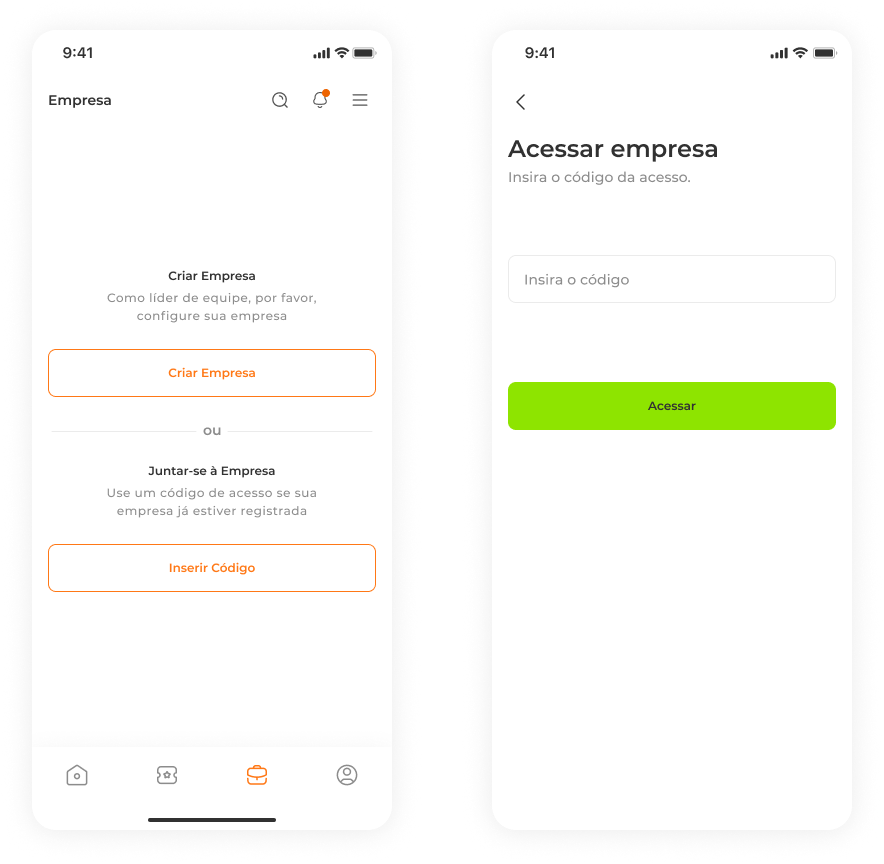
Acesse o menu "Empresas" no app
Localize a seção "Empresas" na barra de navegação do app.
Toque em "Inserir Código"
Selecione a opção para vincular-se a uma empresa usando um código de convite.
Digite o código recebido
Insira o código que o RH enviou para você. Certifique-se de digitar corretamente, sem espaços.
Confirme e pronto!
Toque em "Confirmar" ou "Entrar". Você estará vinculado à empresa e poderá ver os desafios corporativos disponíveis.
Se o código não funcionar, verifique se não há espaços antes ou depois. Em caso de dúvida, solicite um novo código ao RH.
Passo 4
Visualizar e participar do desafio corporativo
Acesse a aba "Desafios"
No menu da empresa, toque em "Desafios". Ali estão os desafios corporativos disponíveis da sua empresa.
Toque no desafio da empresa
Selecione o desafio corporativo para ver todos os detalhes: objetivo, métricas de pontuação e datas.
Leia a descrição
Verifique qual métrica será usada (dias ativos, minutos, quilômetros ou número de registros) e quais atividades são aceitas.
Toque em "Participar"
Confirme sua participação tocando no botão "Participar". A partir deste momento, suas atividades registradas começarão a contar para o desafio!
Acompanhe seu progresso
Dentro do desafio, você pode ver seu ranking em relação aos colegas e o quanto já avançou em direção à meta individual.
Você pode participar do desafio corporativo e de outros desafios da plataforma ao mesmo tempo!
.png)
Passo 5
Registrar atividades e publicar no feed
Agora é hora de começar a se movimentar! Veja como registrar suas atividades:
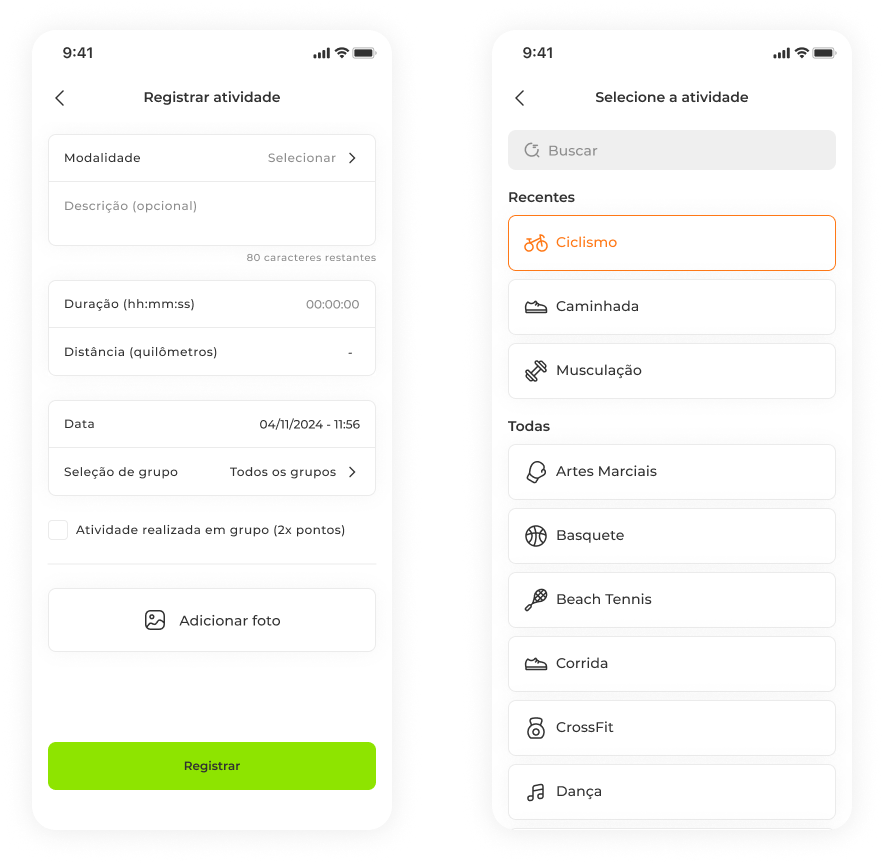
Toque no botão "+"
Na tela inicial ou no feed, use o botão de nova publicação para iniciar um registro de atividade.
Escolha o tipo de atividade
Selecione o esporte ou atividade física que você realizou: corrida, caminhada, ciclismo, musculação, natação, entre outros.
Preencha os dados da atividade
Informe a duração (em minutos) e, se aplicável, a distância percorrida (em km). Esses dados são usados para calcular sua pontuação no desafio.
Adicione uma foto ou descrição (opcional)
Torne seu registro mais pessoal! Adicione uma foto do treino ou uma mensagem motivacional.
Publique no feed
Toque em "Publicar". Sua atividade aparecerá no feed social da empresa e contabilizará pontos para o desafio corporativo.
Interaja com os colegas
Curta e comente as atividades dos seus colegas no feed. O engajamento social é parte essencial do programa!
Jornada completa do colaborador
| Etapa | Ação | Resultado |
|---|---|---|
1 | Receber o código de convite do RH | Código em mãos para vincular à empresa |
2 | Baixar o app e criar conta | Conta ativa na plataforma MeshMe |
3 | Inserir o código e entrar na empresa | Vinculado à empresa e ao programa de wellness |
4 | Visualizar o desafio e clicar em "Participar" | Participação confirmada e pontuação iniciada |
5 | Registrar atividades e publicar no feed | Pontos acumulados e interação com colegas |
Pronto para começar?
Configure sua empresa, crie o primeiro desafio e convide o time.
Baixe o app MeshMe
App Store / Google Play
Crie o ambiente
Configure nome, capa e código
Lance o desafio
Defina meta, período e sistema